


/ 指令
在 Halo 的文章编辑器中,当你需要插入新的内容块时,只需在新一行的开头输入 /,就会自动弹出一个功能菜单。
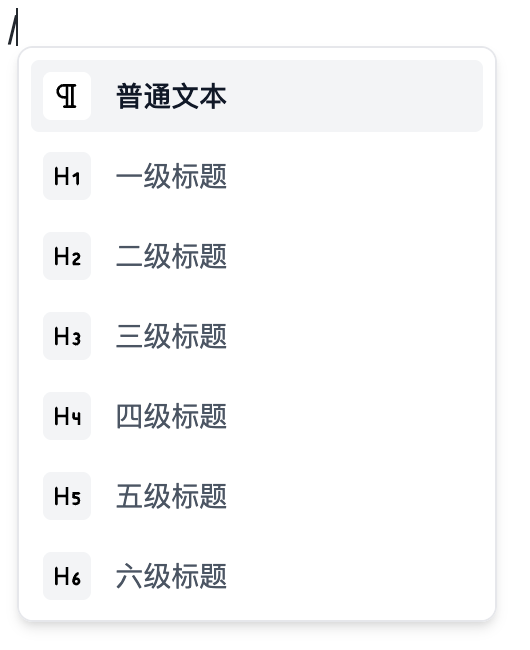
通过这个菜单,可以快速插入以下内容:
标题:一级到六级标题。
列表:无序列表、有序列表、任务列表。
内容块:引用、代码块、分隔线、分栏卡片、行内公式、块级公式。
媒体:图片、图片集、视频、音频等。
其他:表格、HTML 代码块等。
触发后,你会看到一个包含多种内容类型的列表,可以通过以下方式快速选择:
输入关键词:例如,输入
/h1可以快速定位到“一级标题”,输入/code可以快速定位到“代码块”。
使用方向键或鼠标:在弹出的菜单中上下选择你需要的类型,然后按回车键确认,即可插入指定的格式。
当发现
/指令无法触发时,大概时因为你光标前面没有空格。
此外,除了 / 指令,还有一些快捷键可以方便编辑操作,让你在编写内容时可以手不离开键盘:
Ctrl+S:快速保存
Ctrl+E:插入行内代码块Ctrl+B:加粗Ctrl+U:下划线Ctrl+I:斜体
文档基本元素
标题
标题可以使用 / 指令输入,也可以使用 # 加空格来输入,# 的数量代表标题的级别。
# 一级标题
## 二级标题
### 三级标题
#### 四级标题
##### 五级标题
###### 六级标题
引用(Quote)
输入 > 然后按空格:
Quote
列表
无序列表:
输入 - 然后按空格,即可插入无序列表
无序列表1
无序列表2
有序列表:
英文输入法下输入一个数字加英文句号1.然后按空格:
有序列表
有序列表
分隔线
连续输入三个破折号 --- 或三个星号 *** 即可自动插入分隔线
链接
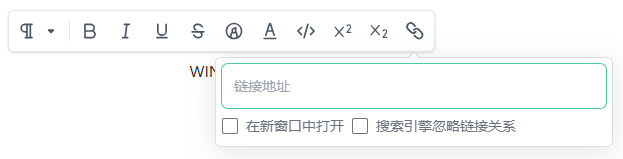
遗憾的是halo的默认编辑器不支持Markdown 中的插入链接语法,插入链接比较麻烦,需要先输入链接显示的文字,然后鼠标选中这段文字,再将链接粘贴进去:
图片
插入图片就比较方便了,你可以从剪切板直接粘贴图片或者拖拽图片进编辑器指定位置,然后halo就会按照你配置的存储策略自动上传再插入。或者你还可以直接使用 / 指令插入图片,然后按照提示上传、从附件库中选择或输入图片链接即可。